
Elektronický podpis máte – ale jak s ním pracovat, a hlavně: v jakém programu? Navíc: PDF nepotřebujete jen podepsat, ale často jej budete chtít upravit, sloučit, převést nebo bezpečně archivovat. Podepisovat můžete i na cestách, ukážeme vám to v návodu na elektronický podpis PDF v mobilu.
První myšlenka může padnout na Adobe Acrobat, jenže ten je extrémně drahý. Pečlivě jsme otestovali levnější variantu: PDF-XChange Editor, který najdete i v našem e-shopu. Asi už víte, proč jej nabízíme: zkušenosti s programem jsou totiž výborné.
Rychlé shrnutí
Solidní alternativa k Adobe Acrobatu, ovšem za zlomek ceny. Licence je jednorázová, zaplatíte jednou a program používáte natrvalo. Aktivace na jednotlivých počítačích pak spravujete ve svém PDF-XChange účtu pro správu licencí.
- editaci textu a grafiky v PDF
- slučování dokumentů
- převody do Wordu, Excelu nebo PowerPointu
- OCR rozpoznávání textu ze skenů
- kvalifikované elektronické podpisy podle eIDAS i 256-bitové šifrování
- ovládání je intuitivní, česká lokalizace samozřejmostí.
Rozhraní vypadá trochu zastarale a velké dokumenty zpracovává o něco pomaleji než Adobe – to jsou ale jediné výhrady. Pro většinu uživatelů, kteří potřebují spolehlivý nástroj pro každodenní práci s PDF, ale bez vysokých ročních poplatků, je to výborná volba.
Kdo pracuje s velkým množstvím skenů nebo složitých dokumentů, ocení verzi Plus s pokročilým OCR od ABBYY.
Kdo za programem stojí
PDF-XChange Editor dodává britská firma Tracker Software Products, která je na trhu skoro 30 let. Za tu dobu si vybudovala pověst globálního lídra v PDF softwaru. Hlavní filozofií firmy je nabídnout nejlepší poměr cena/výkon v oboru – a daří se jí to. Software je lokalizovaný do více než 30 jazyků, takže s češtinou nebude problém.
Licence je jednorázová a platí natrvalo. Jeden uživatel ji smí nainstalovat na dvě zařízení. Program vyžaduje Windows. Při výměně počítače licenci jednoduše přesunete na jiné zařízení.
Proč NE nákladný Adobe a proč NE bezplatné online nástroje
Adobe Acrobat je prověřená volba, jenže každý rok spolehlivě vytáhne z peněženky skoro 300 eur – přes 7 tisíc korun, které vynakládáte donekonečna. PDF-XChange Editor zaplatíte jednou.
Bezplatné online nástroje se mohou zdát jako pohodlné řešení, ale fungují spolehlivě jen pro ty nejzákladnější úkony. A za podmínky, že v dokumentu nejsou žádná citlivá data – nahráním dokumentu na cizí server nad ním ztrácíte kontrolu. V praxi jsme se navíc u online převodů setkávali s tím, že:
- v převedených textech chyběla slova nebo celé řádky
- OCR rozpoznalo jen část textu, a to mnohdy nepřesně
- v editaci nešlo téměř nic nastavit přesně
- při slučování PDF vznikaly problémy s různými formáty stránek
PDF-XChange tyto problémy nemá.
Co program zvládne: přehled hlavních funkcí
PDF-XChange Editor na první pohled nepůsobí jako zázrak. Čím víc ho ale zkoušíte, tím víc objevujete. Rozsah funkcí pokryje i profesionální nasazení.
Vytváření a převody dokumentů
PDF se dá vytvořit prakticky z čehokoliv – z naskenovaných papírů, e-mailů, webových stránek, obrázků nebo souborů z Office. Funguje to i opačně: hotové PDF se převede zpět do editovatelného Wordu, Excelu nebo PowerPointu. Více dokumentů se sloučí do jednoho PDF, případně se sestaví PDF portfolio. Podporují se i ISO formáty PDF/A pro archivaci a PDF/X pro tisk.
Editace textu a grafiky
Po aktivaci editačního režimu se obsah PDF rozdělí do textových polí, která se upravují podobně jako v textovém editoru. Mění se text, vyměňují obrázky, přidávají, odstraňují nebo přesouvají stránky. Velká PDF se dají rozdělit na menší části, stránky oříznout nebo sloučit více stránek do jedné. Program navíc umí pracovat s vrstvami podobně jako grafické programy.
Úpravy a vylepšení dokumentů
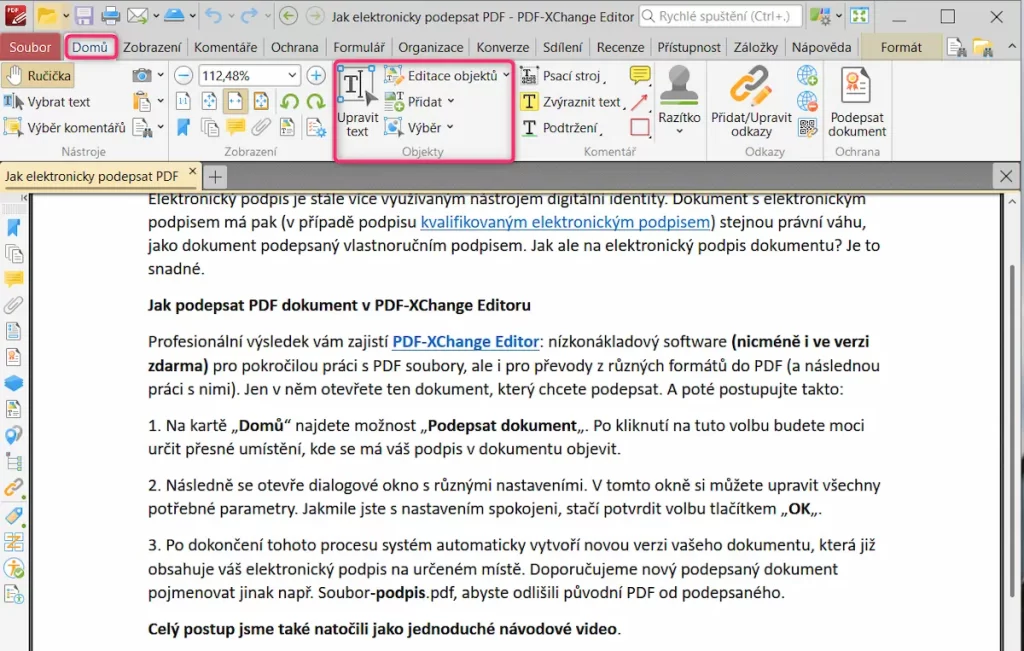
Do dokumentů se přidávají vodoznaky, záhlaví, zápatí nebo automatické číslování stránek včetně Batesova číslování. Obrázky se dají zkomprimovat a zmenšit tak velikost souboru, stránky se oříží nebo převedou na černobílé. Složité stránky se zjednodušší převodem na obrázky.
Anotace a komentáře
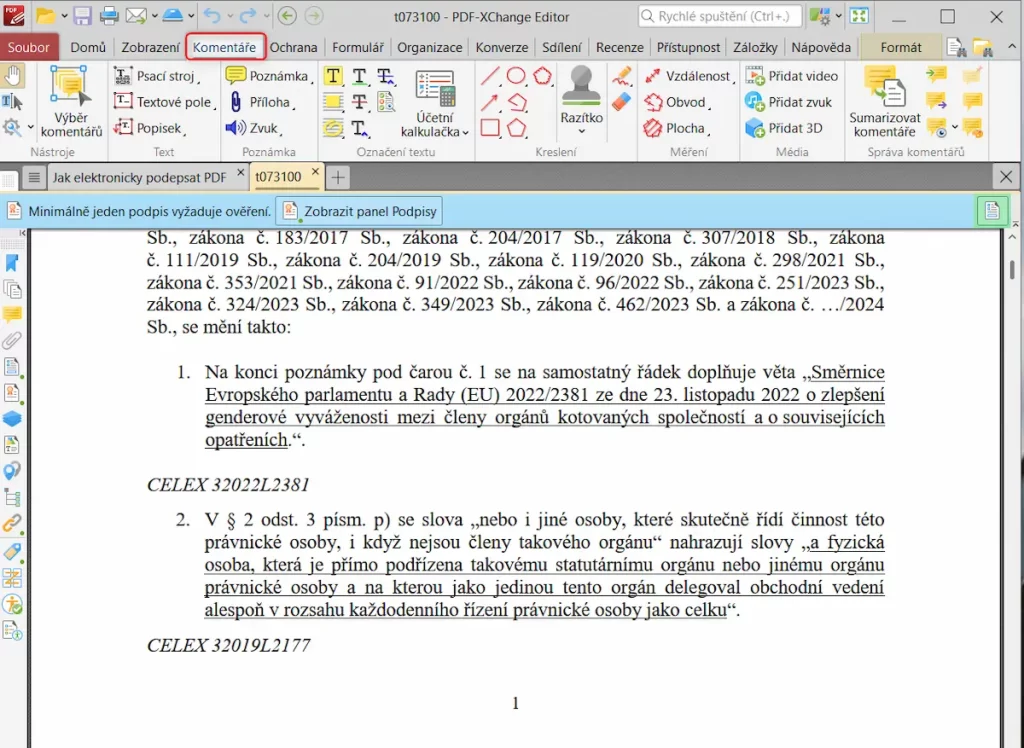
Důležité části textu se dají zvýraznit, doplnit komentáři nebo poznámkami pro kolegy. K dokumentu se připojí přílohy, vloží vlastní razítka s datem a podpisem nebo i dynamická razítka s automatickým vyplňováním údajů. Komentáře podporují i odpovědi, takže se hodí pro týmovou spolupráci.
Záložky a navigace
V rozsáhlých dokumentech se záložky generují automaticky z nadpisů nebo obsahu. Exportovat se dají do samostatného souboru nebo do HTML. Program umí seřadit stránky podle záložek a zkontrolovat i opravit chybné záložky – praktické zejména u technické dokumentace nebo rozsáhlých smluv.
Zabezpečení a elektronické podpisy
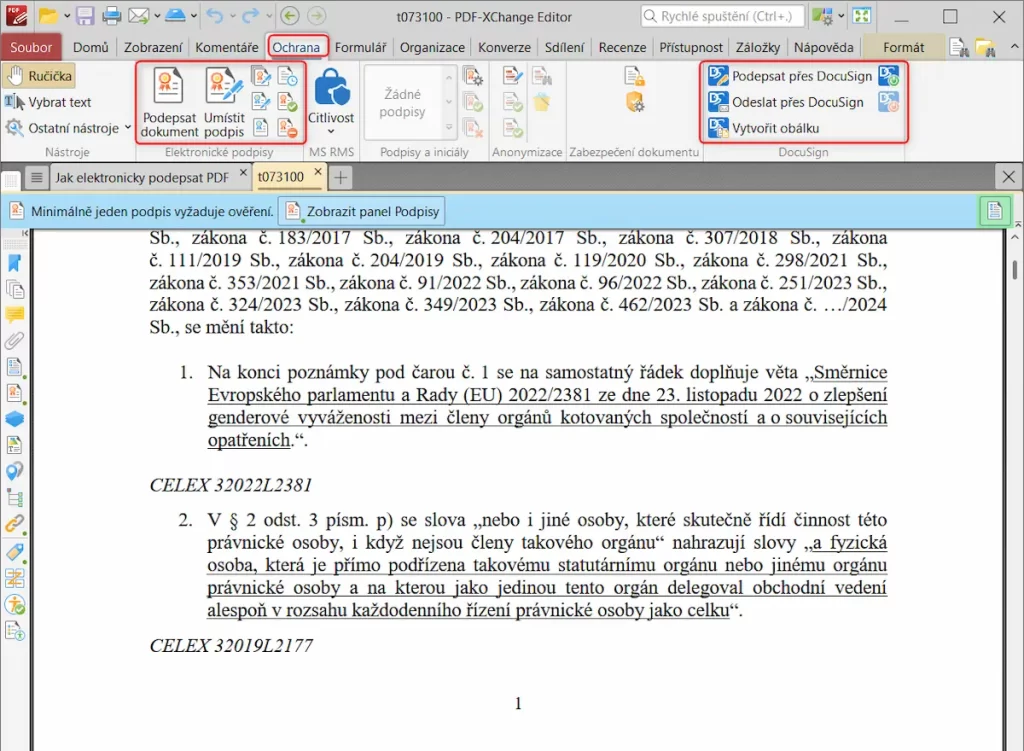
Program podporuje kvalifikované elektronické podpisy podle eIDAS, 256-bitové šifrování AES a anonymizaci citlivých údajů. Nastavit se dají přístupová oprávnění, omezení tisku nebo kopírování obsahu. K dispozici je i propojení s DocuSign a zabezpečené sdílení přes Microsoft SharePoint a cloudová úložiště. U konkurence tahle funkcionalita buď chybí, nebo se připlatí zvlášť.
Automatizace a produktivita
Rutinní úkoly se dají automatizovat pomocí maker. Program umožňuje rychlé vyhledávání a nahrazování textu, historii změn s možností vrácení úprav a přizpůsobení rozhraní podle vlastních potřeb. Podporuje také automatické ukládání a obnovení při výpadku proudu.
Formuláře a interaktivní prvky
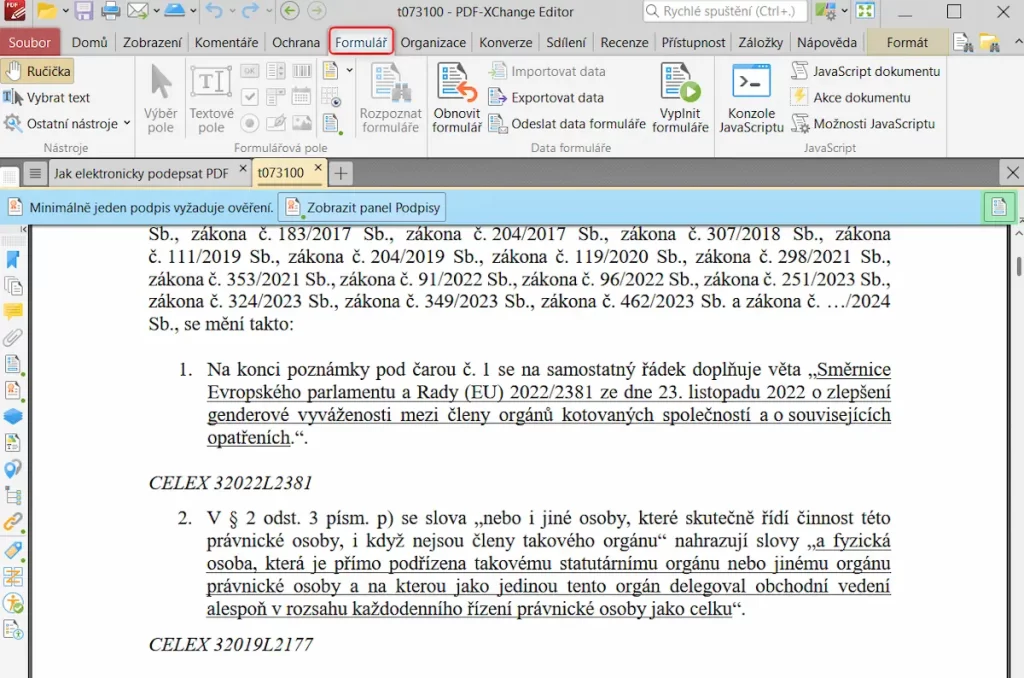
Vytvářejí se vyplnitelné formuláře s textovými poli, zaškrtávacími políčky, rozbalovacími seznamy nebo tlačítky. Program zvládne automatické výpočty i kontrolu zadaných hodnot.
OCR pro naskenované dokumenty
Naskenované dokumenty, fotografie nebo obrázky s textem se převedou na editovatelné PDF. Program zvládne více jazyků současně, poradí si s celými stránkami i s vybranými oblastmi a výsledek dobře zachovává původní formátování. Přesnost rozpoznávání textu v testech příjemně překvapila.
Porovnávání dokumentů
Funkce porovnání dvou verzí dokumentu je propracovanější, než by se čekalo. Dokumenty se zobrazí paralelně, změny se zvýrazní a zobrazí se detailní statistiky – počty změn, přidání i odstranění. Sleduje se i formátování. Hodí se při revizích smluv, technické dokumentace nebo třeba při srovnávání katalogů dodavatelů.
Přehled verzí: co si vybrat?
Program se prodává v několika variantách, aby každý zaplatil jen za to, co skutečně využije.
PDF-XChange Editor Free (zdarma) Na bezplatnou verzi toho padne víc, než by člověk čekal. Komentování, základní úpravy, převod do PDF/A i elektronické podpisy – to vše zdarma. Slouží i jako zkušební verze placených variant, takže se dá před koupí pořádně vyzkoušet. Po zakoupení do ní stačí vložit licenční klíč PDF-XChange a licenci aktivovat.
PDF-XChange Editor (základní placená verze) Přímá editace textu, slučování dokumentů, zabezpečení a digitální podpisy. Pro většinu uživatelů tato verze pokryje vše potřebné.
PDF-XChange Editor Plus s pokročilým OCR Přidává pokročilou OCR technologii od ABBYY s výrazně vyšší přesností rozpoznávání, automatickou detekcí formulářových polí, dynamická razítka s JavaScriptem a podrobnější porovnávání dokumentů.
PDF-XChange Standard Printer Virtuální tiskárna pro převod do PDF přímo z jakékoliv Windows aplikace. Integruje se do MS Office a Outlooku, zvládá PDF, PDF/A i PDF/X.
PDF Tools Specializovaný nástroj pro hromadné zpracování. K dispozici je 81 přednastavených automatizačních nástrojů a 91 akcí pro vlastní workflow. Nastavit se dá sledování složek pro plně automatické zpracování. Pro hromadné podepisování nebo pečetění dokumentů na serveru vám rádi dodáme HSM modul, který bezpečně uchová klíče a certifikáty.
PDF-XChange PRO s pokročilým OCR Kompletní balík: editor, pokročilé OCR od ABBYY, virtuální tiskárna i hromadné nástroje. Nejkompletnější řešení pro profesionální a firemní nasazení.
Editor vs. Editor Plus: v čem je rozdíl?
Editor Plus přináší nad rámec základního Editoru především pokročilé OCR od ABBYY – to znamená výrazně vyšší přesnost rozpoznávání textu, lepší zvládnutí dokumentů nižší kvality, rukopisu nebo stránek se složitým rozložením.
Navíc automaticky rozpozná pole ve statických PDF nebo skenech a převede je na plně funkční vyplnitelné formuláře. Přidává také dynamická razítka s JavaScriptem a podrobnější export rozdílů při porovnávání dokumentů do přehledné zprávy.
Pro náročné firemní nebo úřední prostředí, kde se zpracovává velké množství skenů nebo složitých dokumentů, se Plus verze vyplatí. Pro většinu běžných uživatelů ale základní Editor pokryje vše potřebné.
Jak to vypadá v praxi: konkrétní postupy
Udělejme si trochu představu o tom, jak se s PDF-XChange Editorem pracuje. Na několika níže popsaných postupech totiž uvidíte, že jde o uživatelsky příjemné prostředí, s jednoduchým nastavením i ovládáním všech běžně potřebných funkcionalit. Například:
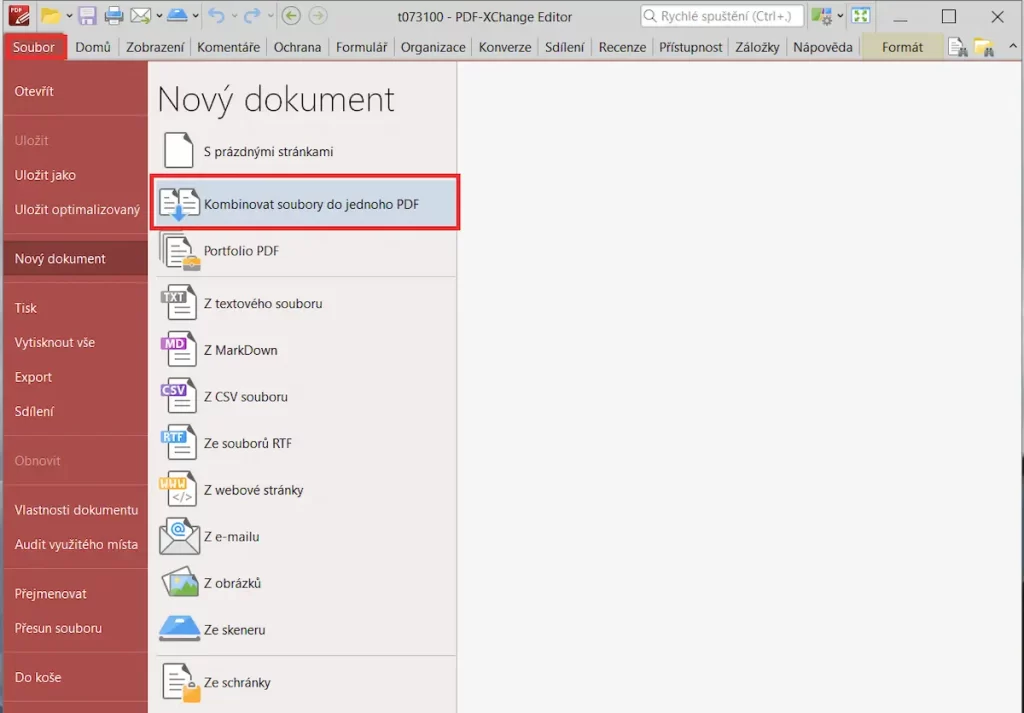
Sloučení souborů do jednoho PDF
- označte soubory v průzkumníku (CTRL pro více najednou)
- klikněte pravým tlačítkem → „Kombinovat v PDF-XChange Editoru“
- upravte pořadí souborů
- potvrďte OK
Funguje s PDF, Wordem, Excelem, prezentacemi i obrázky.
Anonymizace citlivých údajů
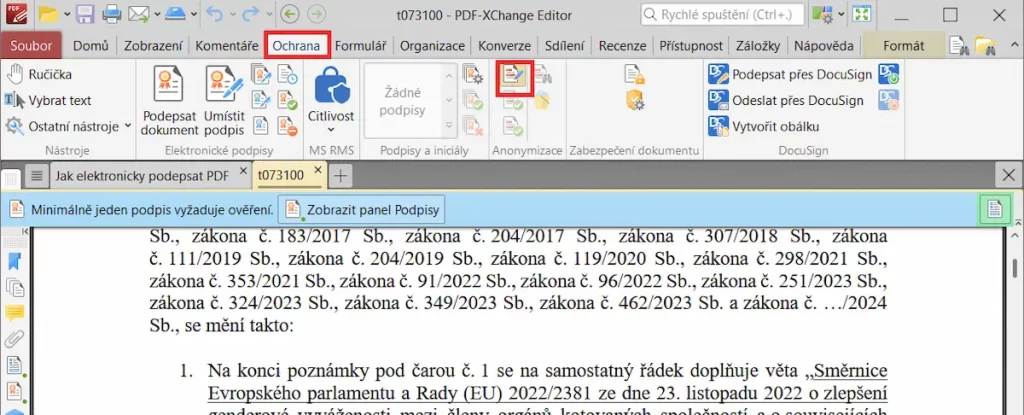
- na kartě „Ochrana“ zvolte „Označit pro anonymizaci“
- myší označte části k začernění
- klikněte na „Použít vše“
Údaje se trvale odstraní – jde o nevratný krok, proto vždy pracujte s kopií.
Převod skenu nebo obrázku na editovatelný text (OCR)
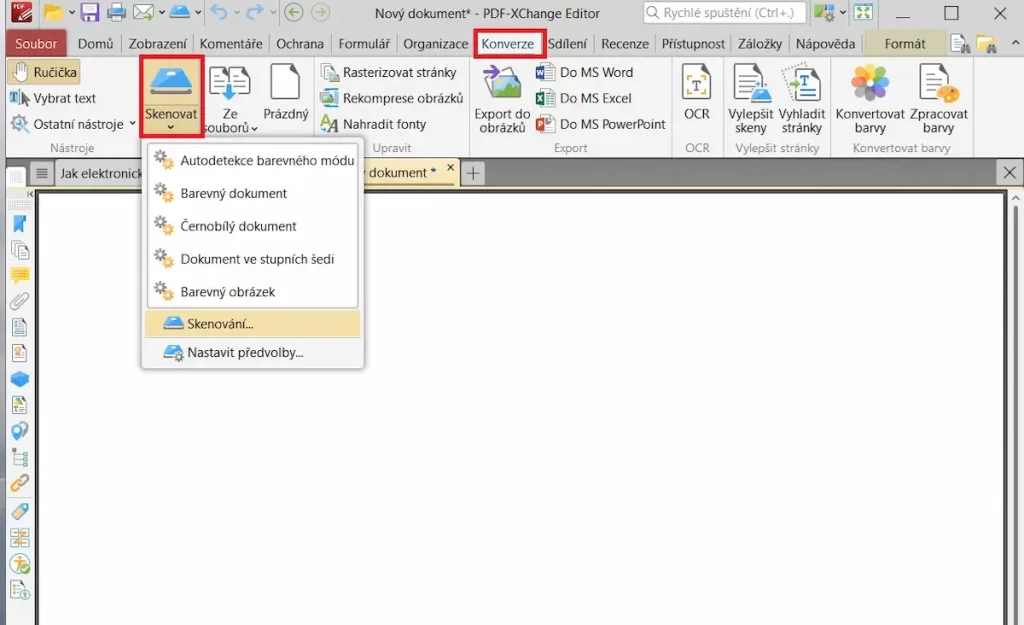
- otevřete obrázek přes „Soubor“ → „Nový dokument“ → „Z obrázků“
- na kartě „Konverze“ klikněte na „OCR“
- upravte nastavení
- spusťte rozpoznávání
Přes původní obrázek se vytvoří textová vrstva, ze které se dá text kopírovat a upravovat.
Převod PDF do Wordu, Excelu nebo PowerPointu
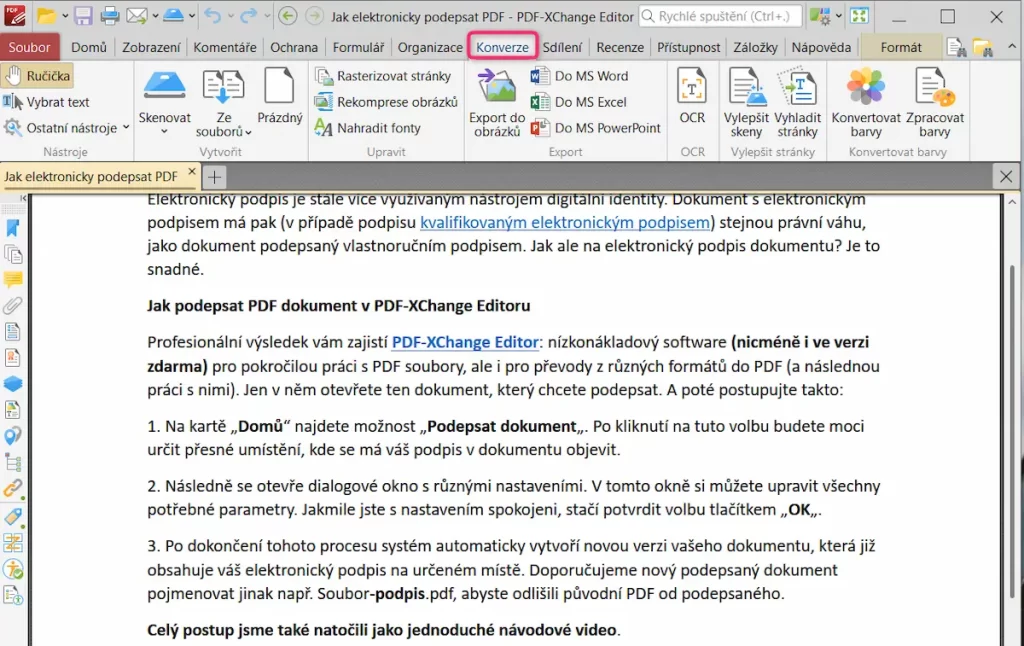
- na kartě „Konverze“ zvolte cílový formát
- nastavte parametry exportu
- vyberte umístění a potvrďte
Formátování, tabulky i obrázky se přenášejí spolehlivě.
Hodnocení: co nás potěšilo a co méně
Podívejme se souhrnně na to, co se ním v PDF-XChange Editoru líbí nejvíc, ale i na to, co by si možná zasloužilo zlepšení (nebo kvůli čemu dává smysl popřemýšlet nad vyšší verzí PDF-XChange Editor Plus nebo nad komplexním PDF-XChange PRO.
Potěšilo nás:
- za cenu zhruba čtyřměsíčního Adobe předplatného dostanete profesionální nástroj s doživotní licencí
- ovládání je intuitivní, většina operací jde rychle
- OCR pracuje přesněji, než jsme čekali
- profesionální zpracování PDF dokumentů bez zbytečné složitosti
- kompletní česká lokalizace, menu je srozumitelné
- zabezpečení a elektronické podpisy jsou součástí základní výbavy, bez příplatků
Potěšit mohlo víc:
- design rozhraní vypadá trochu zastarale
- velké dokumenty zpracovává o něco déle než Adobe
- dokumentace mohla být podrobnější pro pokročilé funkce (české návody najdete například přímo na těchto stránkách nebo u výrobce, který má na webu strojový překlad do češtiny)
- nenabízí mnoho pokročilých funkcí, jde o základní verzi programu
Pro koho je PDF-XChange ta správná volba?
Okruh uživatelů PDF-XChange Editoru je rozhodně široký:
- freelanceři a živnostníci, kteří sledují cenu a potřebují pracovat s různými formáty
- malé a střední firmy hledající spolehlivé PDF řešení bez opakujících se licenčních poplatků, s podporou kvalifikovaného elektronického podpisu a ISO standardů
- úřady a organizace vyžadující elektronické podpisy a archivaci do PDF/A
- studenti a domácí uživatelé, kteří se nechtějí spoléhat na online nástroje ani platit za Adobe